
Pylot.One Assinar

ADE para orquestração multiagente

Muitos agentes. Uma direção.

O Pylot.One levou até 75% menos tempo que os concorrentes para construir o mesmo sistema com um único prompt.

Orquestração
Veja o orquestrador e os agentes no Canvas.

Captura do app com agentes de demonstração.Abrir GIF ↗

Mova o cursor

Traga as CLIs que você já usa.

São 13 CLIs compatíveis. Use suas próprias contas e escolha a ferramenta conforme a tarefa. Os recursos variam por CLI.

  • Aider
  • Claude Code
  • Codex
  • Gemini CLI
  • Grok
  • Kilo Code
  • Kimi Code
  • MiMo Code
  • MiniMax
  • MiniMax Code
  • OpenCode
  • Qwen Code
  • Z Code

Economia de tokens

Sua cota acaba no meio do trabalho?

Localizar um arquivo e decidir como mudar uma arquitetura pedem níveis de esforço diferentes. Use um modelo leve na busca e reserve o mais capaz para a decisão.

Na squad, Distribuir com IA sugere CLI, modelo e esforço para cada agente. Você confere a combinação antes de aplicar. O roteamento considera a cota disponível e o horário de renovação das contas habilitadas. Você acompanha o consumo no painel de uso.

Comparar os tempos de entrega ↓
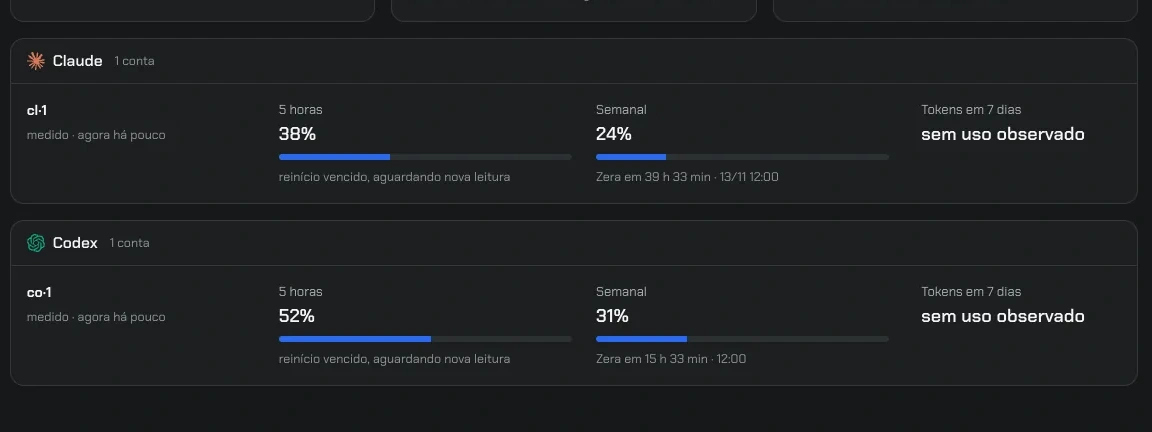
Uso das contas
Duas contas de IA mostram o consumo na janela de cinco horas e na semana. Captura do aplicativo com dados de demonstração

NovoBots

Sem outro serviço de bots. Eles já estão no seu ambiente de desenvolvimento.

Crie bots com função, memória e rotina próprias no mesmo app em que você desenvolve. Eles conhecem os seus projetos, chamam os seus agentes e voltam com o resultado.
  • Nenhuma assinatura a maisO bot roda na CLI que você já usa.
  • Dentro dos seus projetosTrabalha na pasta do projeto, com as regras dele.
  • Mesmos agentes e terminaisCada pedido abre um orquestrador que você acompanha e assume.
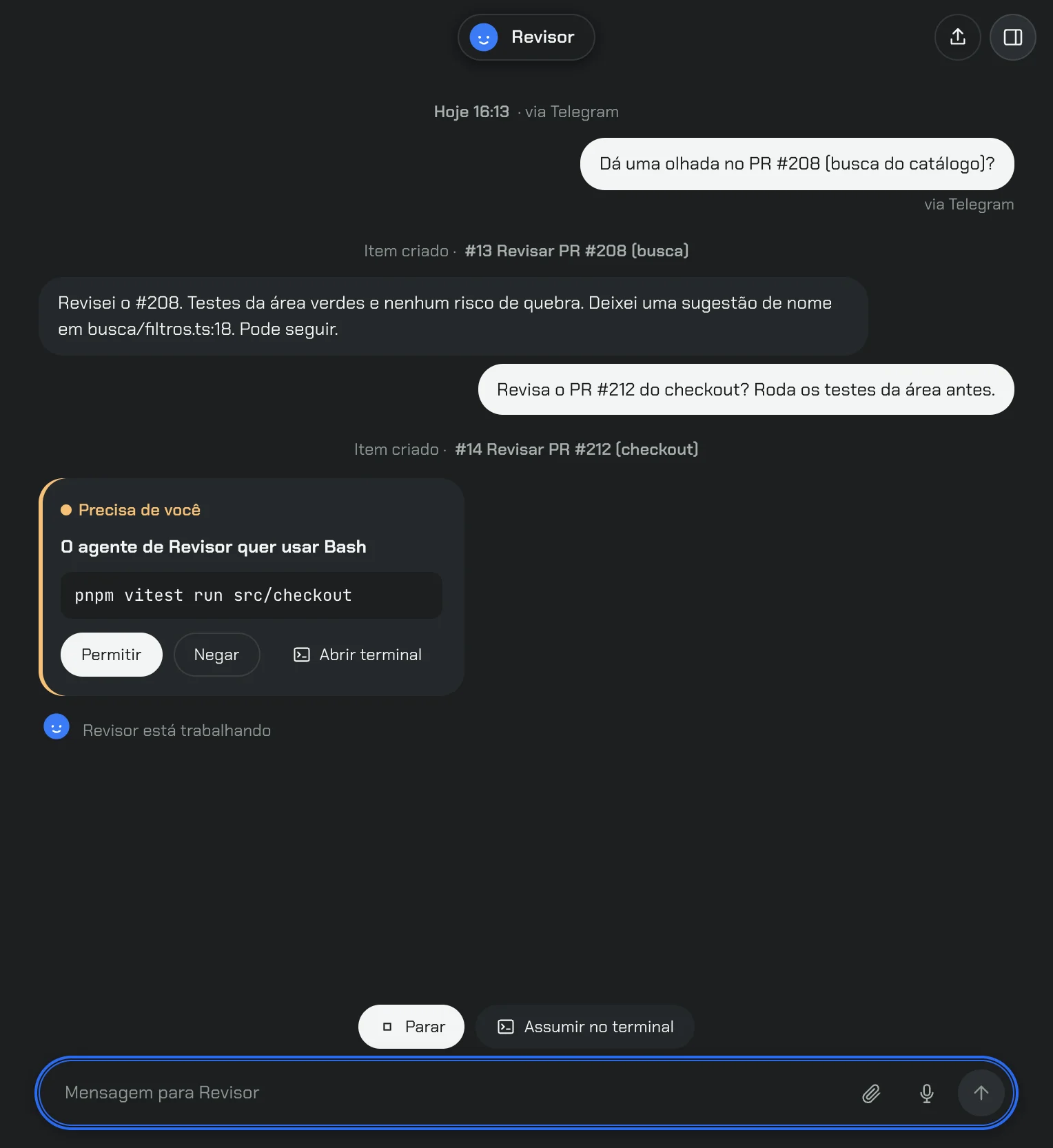
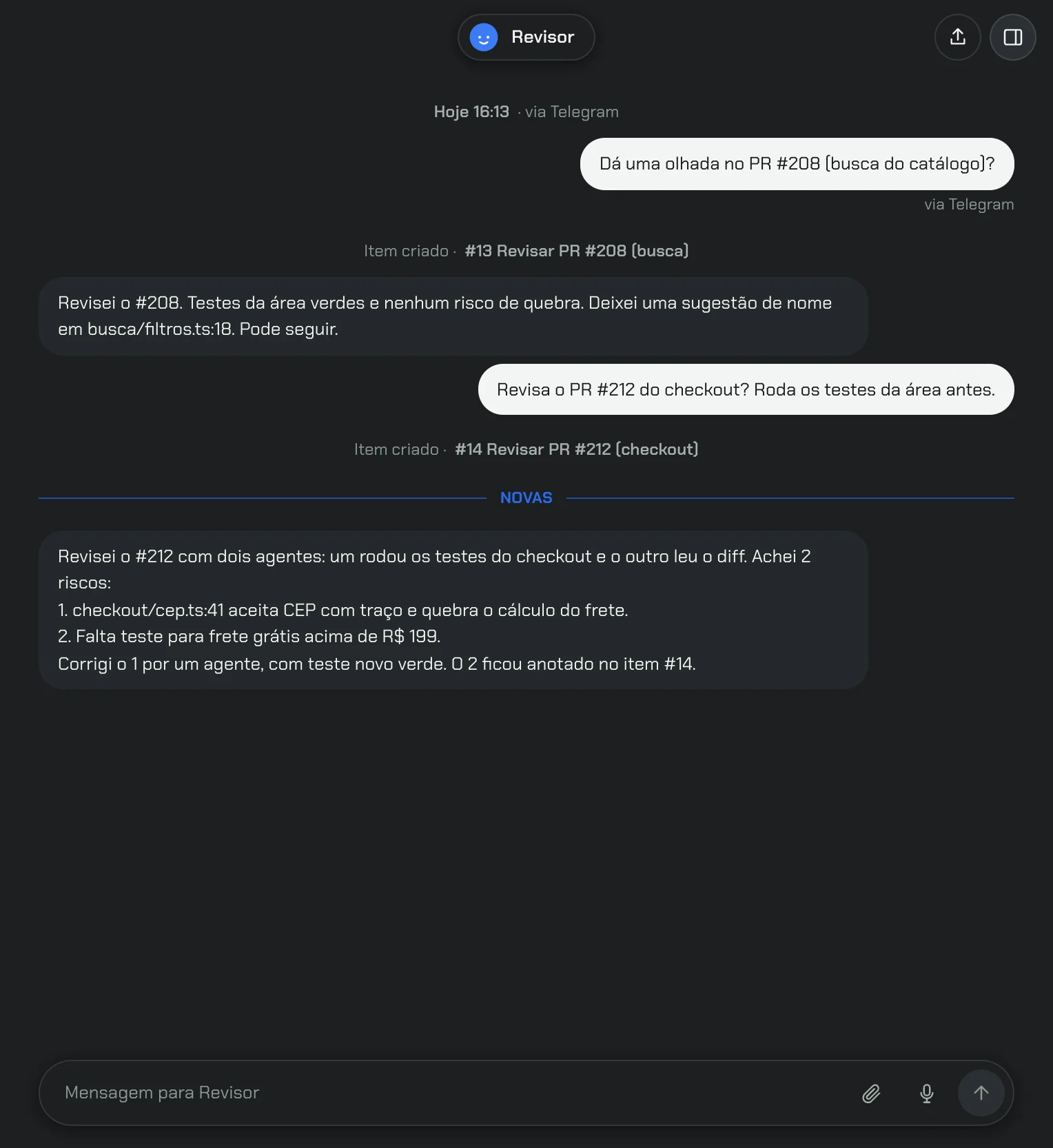
Bots Pedido, permissão e resposta
Captura do app com dados de demonstração. Abrir GIF ↗
Conversa com o bot Revisor e o cartão Precisa de você: o agente do Revisor pede para rodar os testes do checkout, com os botões Permitir, Negar e Abrir terminal.
Pede antes de agir. Permissões aparecem na conversa e no Telegram, com Permitir, Negar e Abrir terminal.
Conversa com o bot Revisor: a resposta lista dois riscos com arquivo e linha.
Volta com o resultado. Cada pedido vira um item, com riscos citados por arquivo e linha.
  • Atende onde você está

    No app, no Telegram, no GitHub, no Slack e no Linear. A resposta volta na mesma conversa.

  • Pergunta antes

    Quando algo depende de você, o bot para e pede sua decisão. Permissões sensíveis só seguem com a sua aprovação.

  • Tem um computador próprio

    Um navegador com os seus logins guardados. Página que tenta dar ordens ao bot gera alerta e pede sua confirmação.

  • Trabalha em rotina

    Rotinas por horário ou por evento, e memória do que aprendeu de um pedido para o outro.

Comece por um modelo:
  • Revisor de PR
  • Triagem de bug
  • Falhas de CI
  • Dependências
  • Notas de versão
  • Resumo diário
  • Higiene de projetos
Criar minha conta e usar os bots

R$ 199 por ano, menos de R$ 17 por mês. Ver o que está incluído ↓

Orquestração na prática

Você dá o objetivo. O orquestrador conduz a equipe.

Delegue uma vez.

Você dá o objetivo ao orquestrador. Ele abre os agentes, distribui as tarefas e recebe as entregas. Acompanhe pelo Canvas e entre na conversa quando precisar.

Guarde a squad que funciona.

Escolha quem implementa, quem testa e quem revisa. Defina a CLI e o modelo de cada papel. No próximo projeto, sua equipe já está montada.

Agende o prompt que você repete.

Escolha o projeto, a CLI e o horário. Com o Pylot.One aberto, a automação inicia a tarefa. Depois, consulte o histórico ou retome a conversa no terminal.

Veja como o pedido passa de um agente para o outro

Squads de agentes

Escolha a equipe pelo que você quer entregar.

Explore três squads que já vêm no Pylot.One. Você pode duplicar uma equipe, ajustar seus agentes e compartilhar a sua versão.

Feature Full-stackEntregar uma funcionalidade

Entrega esperada Interface e servidor integrados, com testes e revisão independente.

Orquestrador
Distribui as tarefas e acompanha as entregas.
Explorador de código
Mapeia código, contratos e testes afetados.
Implementador backend
Implementa o servidor, os dados e a API.
Implementador frontend
Constrói a interface e a conecta à API.
Testador
Escreve os testes funcionais e de integração.
Revisor
Confere a entrega contra o pedido.
Correção de BugCorrigir um bug

Entrega esperada Uma correção pontual, acompanhada do teste que reproduz o erro e passa depois do ajuste.

Orquestrador
Coordena a investigação, a correção e a revisão.
Investigador
Reproduz o erro e identifica a causa.
Corretor
Faz a menor mudança que resolve o problema.
Testador de regressão
Cria um teste que detecta a falha original.
Revisor
Confere a correção e as evidências.
Testes e QAReforçar os testes

Entrega esperada Novos testes para os pontos de risco, com uma comparação da cobertura antes e depois.
Orquestrador
Define as prioridades e distribui o trabalho.
Gerador de testes
Escreve testes funcionais e de integração.
Analista de cobertura
Mede a cobertura e identifica os pontos de risco.
Revisor de testes
Verifica se os testes detectam os erros previstos.
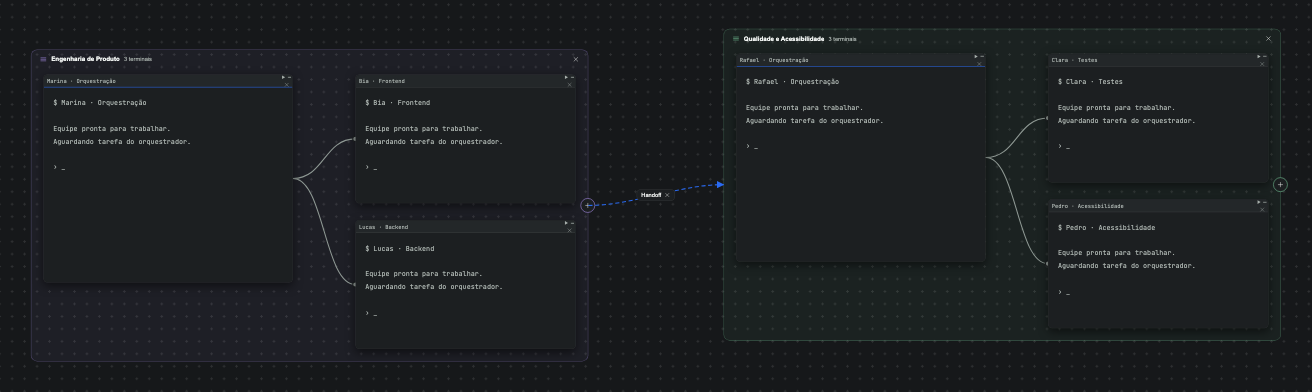
Canvas · Squads
Seis terminais em duas equipes. Uma seta sai de Engenharia de Produto e aponta para Qualidade e Acessibilidade.
A seta marca o sentido da passagem de trabalho. Aqui, a equipe de qualidade pode receber da engenharia as mudanças que precisa testar. Captura do app com sessões de demonstração.
Montar minha primeira squad

R$ 199 por ano, menos de R$ 17 por mês. Ver o que está incluído ↓

Orquestrador inteligente

Um prompt seu. A condução é do orquestrador.

Descreva o resultado que você quer. No modo Autônomo, o orquestrador divide a tarefa, responde às dúvidas dos agentes e decide o próximo passo dentro das permissões do projeto.

Volte para a entrega.

Quer uma revisão no fim? Escolha o ritmo moderado. O orquestrador coordena a implementação e a revisão. Em Resultados, você encontra o que mudou, o parecer do revisor e as verificações registradas.
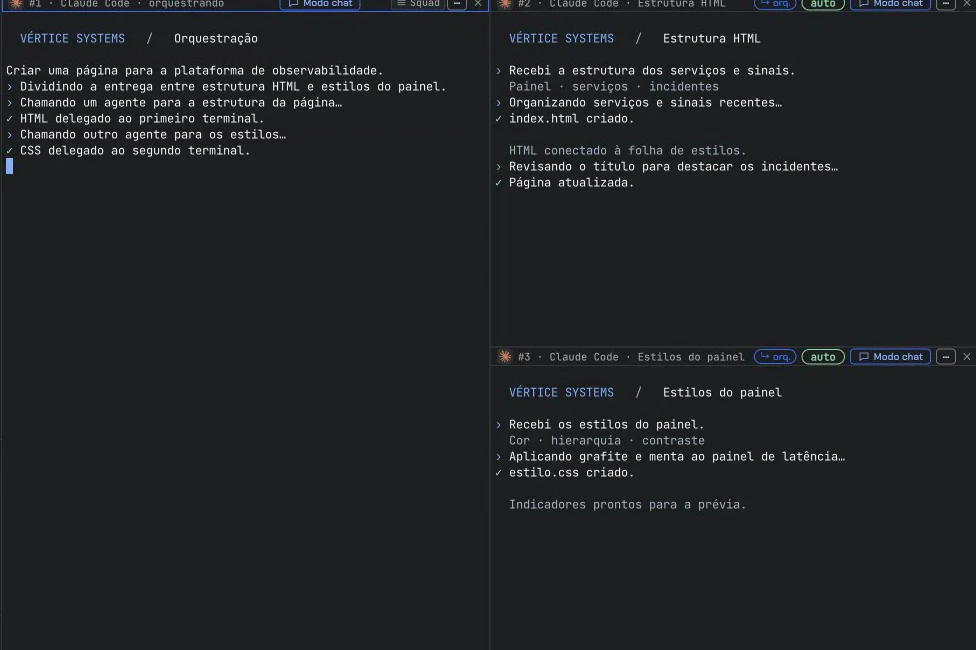
Uma tarefa em paralelo
Grade de terminais da sessão de orquestração no Pylot.One.

Na demonstração, o orquestrador divide a criação de uma página. Um agente escreve o HTML e outro cuida do CSS.

Benchmark de tempo

Um SaaS completo em 51 minutos.

O mesmo prompt em cinco ferramentas. Com o Pylot.One, a entrega levou 2h37 a menos que no VS Code.

Tempo para criar o mesmo SaaS
  1. Pylot.One51 min
  2. Maestri2h17
  3. Orca2h23
  4. Cursor2h47
  5. VS Code3h28

Tempos informados pelo criador do Pylot.One para esse projeto. O consumo de tokens não foi registrado para comparação.

Começar minha assinatura

R$ 199 por ano, menos de R$ 17 por mês. Ver o que está incluído ↓

Feito com Pylot.One

Vértice Systems

Uma página de observabilidade criada por dois agentes em uma sessão de demonstração. Um estruturou o conteúdo em HTML, o outro escreveu o CSS. Na revisão, o agente ajustou o título direto no arquivo do projeto.
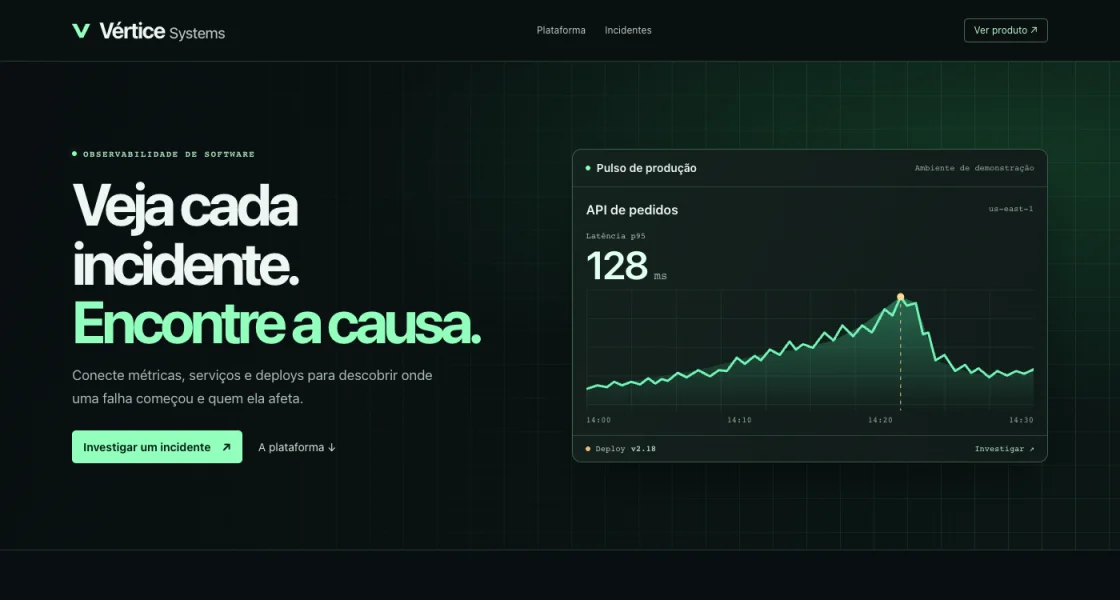
Página da Vértice Systems com o título Veja cada incidente. Encontre a causa. e um painel de observabilidade.
Página gerada na demonstração para a empresa fictícia Vértice Systems.

Privacidade e controle

O que fica no meu computador?

Arquivos do projeto
Você escolhe uma pasta no computador. É ali que os agentes abrem e editam os arquivos, com as permissões configuradas para o projeto.
Contas de IA
Você faz login na própria CLI. Cada ferramenta se comunica com o seu provedor, que processa os dados conforme a política da sua conta.
Métricas do aplicativo
A versão comercial envia contagens agregadas vinculadas à conta, como terminais abertos, recursos usados e tokens. Prompts, conteúdo de arquivos e texto dos terminais ficam fora desse envio.
Ler a política de privacidade ↗

Assinatura anual

Menos de R$ 17 por mês.

R$ 199 por ano, em uma cobrança anual.

  • Orquestração no Canvas e nos terminais
  • Squads prontas, que você duplica e ajusta
  • Bots com rotinas e memória
  • Automações agendadas
  • 13 CLIs compatíveis, com as suas contas
  • Painel de uso das contas de IA
Criar conta e assinar

macOS e Windows. Um computador por vez. As ferramentas de IA são contratadas separadamente.

Antes do primeiro projeto

O que preciso ter instalado?

Instale o Pylot.One e uma das CLIs compatíveis. Entre na sua conta pela CLI. Depois, abra a pasta do projeto no Pylot.One e selecione a ferramenta para começar.

Consultar guia de instalação
Posso usar uma pasta sem Git?

Sim. Os agentes trabalham nos arquivos da pasta que você abrir. Ela pode ser um projeto existente ou um diretório vazio para começar do zero.

A assinatura inclui créditos de IA?

O valor anual cobre o ambiente de desenvolvimento do Pylot.One. Cada CLI usa a conta que você configurou nela, com os limites e a cobrança do respectivo provedor.

Como funcionam o acesso e a renovação?

A conta precisa de assinatura ativa e conexão para validar o acesso durante o uso. A renovação é anual e automática. Se cancelar pela sua conta, você mantém o acesso até o fim do período pago.

Pylot.One Creators

Ensine o que você criou com IA.

Mostre como montou sua squad ou transformou uma tarefa repetitiva em automação. Se você publica no YouTube e em outra rede, pode se candidatar ao Creators. Quem passa pela seleção recebe 30 dias de licença do Pylot.One.

Conhecer o programa Creators

Demonstração

Orquestração no Canvas

Gravação de uma sessão roteirizada no aplicativo. Os agentes locais recebem tarefas nos próprios terminais.